บทบาท FSMO Roles
ในหนึ่งฟอเรสต์จะมีบทบาทของ FSMO อย่างน้อยห้าบทบาทที่กำหนดให้กับตัวควบคุมโดเมนอย่างน้อยหนึ่งตัวควบคุม บทบาท FSMO ห้าบทบาทได้แก่:
- เครื่องเก็บ Schema หลัก: ตัวควบคุมโดเมนเครื่องเก็บ Schema หลักจะทำหน้าที่ควบคุมการปรับปรุงและการปรับเปลี่ยน schema ทั้งหมด เมื่อต้องการปรับปรุง Schema ของฟอเรสต์ คุณต้องเข้าถึงเครื่องเก็บ Schema หลัก ทั้งฟอเรสต์สามารถมีเครื่องเก็บ Schema หลักได้เพียงเครื่องเดียว
- ตัว ควบคุมชื่อโดเมน: ตัวควบคุมโดเมนของตัวควบคุมชื่อโดเมนจะทำหน้าที่ควบคุมการเพิ่มและการเอาโด เมนในฟอเรสต์ออก ทั้งฟอเรสต์สามารถมีตัวควบคุมชื่อโดเมนได้เพียงเครื่องเดียว
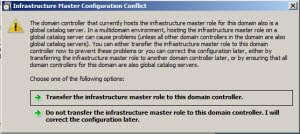
- Infrastructure Master: Infrastructure มีหน้าที่ในการปรับปรุงการอ้างอิงจากวัตถุภายในโดเมนไปยังวัตถุในโดเมนอื่น ไม่ว่าเมื่อใด ตัวควบคุมโดเมนซึ่งทำหน้าที่เป็น Infrastructure Master ในแต่ละโดเมนสามารถมีได้เพียงเครื่องเดียว
- Relative ID (RID) Master: RID จะทำหน้าที่ในการประมวลผลการร้องของพูล RID จากตัวควบคุมโดเมนทั้งหมดในโดเมนเฉพาะ ไม่ว่าเมื่อใด ตัวควบคุมโดเมนซึ่งทำหน้าที่เป็น RID master ในโดเมนสามารถมีได้เพียงเครื่องเดียว
- PDC Emulator: PDC Emulator เป็นตัวควบคุมโดเมนที่ประกาศว่าตนเป็นตัวควบคุมโดเมนหลัก (PDC) ของเวิร์กสเตชัน เซิร์ฟเวอร์สมาชิก และตัวควบคุมโดเมนที่ทำงานใน Windows รุ่นก่อนหน้า ตัวอย่างเช่น หากโดเมนมีคอมพิวเตอร์ที่ไม่ได้ใช้ไคลเอ็นต์ซอฟต์แวร์ Microsoft Windows XP Professional หรือ Microsoft Windows 2000 หรือหากมีตัวควบคุมโดเมนสำรอง Microsoft Windows NT PDC Emulator ทำหน้าที่เป็น Windows NT PDC นอกจากนี้ PDC Emulator ยังสามารถเป็น Domain Master Browser ที่สามารถจัดการกับความคลาดเคลื่อนของรหัสผ่านได้ด้วย ไม่ว่าเมื่อใด ตัวควบคุมโดเมนซึ่งทำหน้าที่เป็น PDC Emulator ในแต่ละโดเมนสามารถมีได้เพียงเครื่องเดียว
Active Directory Schema Snap-in
Active Directory Domains and Trusts Snap-in
Active Directory Users and Computers Snap-in
หากคอมพิวเตอร์ไม่มีอยู่อีกต่อไป บทบาทควรถูกยึด เมื่อต้องการยึดบทบาท ให้ใช้อรรถประโยชน์ Ntdsutil.exe
ถ่ายโอนบทบาทเครื่องเก็บ Schema หลัก
ใช้ Active Directory Schema Master Snap-in เพื่อถ่ายโอนบทบาทเครื่องเก็บ Schema หลัก ก่อนที่คุณจะสามารถใช้ Snap-in นี้ได้ คุณต้องลงทะเบียนแฟ้ม Schmmgmt.dll
ลงทะเบียน Schmmgmt.dll
- คลิก เริ่ม แล้วคลิก เรียกใช้
- พิมพ์ regsvr32 schmmgmt.dll ในกล่อง เปิด และคลิก ตกลง
- คลิก ตกลง เมื่อคุณได้รับข้อความแจ้งว่าการดำเนินเสร็จเรียบร้อย
- คลิก เริ่ม คลิก เรียกใช้ พิมพ์ mmc ในกล่อง เปิด แล้วคลิก ตกลง
- ในเมนู แฟ้ม คลิก เพิ่ม/เอา Snap-in ออก
- คลิก เพิ่ม
- คลิก Active Directory Schema คลิก เพิ่ม คลิก ปิด แล้วคลิก ตกลง
- ในคอนโซลทรี คลิกขวาที่ Active Directory Schema แล้วคลิก เปลี่ยนตัวควบคุมโดเมน
- คลิก ระบุชื่อ พิมพ์ชื่อตัวควบคุมโดเมนที่จะเป็นตัวยึดบทบาทใหม่ แล้วคลิก ตกลง
- ในคอนโซลทรี คลิกขวาที่ Active Directory Schema แล้วคลิก Operations Master
- คลิก เปลี่ยน
- คลิก ตกลง เพื่อยืนยันว่าคุณต้องการถ่ายโอนบทบาท และคลิก ปิด
- คลิก เริ่ม ชี้ไปที่ เครื่องมือในการดูแล แล้วคลิก Active Directory Domains and Trusts
- คลิกขวาที่ Active Directory Domains and Trusts แล้วคลิก เชื่อมต่อกับตัวควบคุมโดเมน
หมายเหตุ: คุณต้องดำเนินการขั้นตอนนี้หากคุณไม่ได้อยู่ที่ตัวควบคุมโดเมนที่คุณต้องการ ถ่ายโอนบทบาท คุณไม่จำเป็นต้องดำเนินการขั้นตอนนี้หากคุณเชื่อมต่อกับตัวควบคุมโดเมนที่มี บทบาทที่คุณต้องการถ่ายโอนอยู่แล้ว - เลือกทำอย่างใดอย่างหนึ่งต่อไปนี้:
* ในกล่อง ป้อนชื่อของตัวควบคุมโดเมนอื่น ให้พิมพ์ชื่อของตัวควบคุมโดเมนที่จะเป็นตัวยึดบทบาทใหม่ แล้วคลิก ตกลง
หรือ
* ในรายการ หรือเลือกตัวควบคุมโดเมนที่มีอยู่ ให้เลือกชื่อโดเมนที่จะเป็นตัวยึดบทบาทใหม่ และคลิก ตกลง - ในคอนโซลทรี คลิกขวาที่ Active Directory Domains and Trusts แล้วคลิก Operations Master
- คลิก เปลี่ยน
- คลิก ตกลง เพื่อยืนยันว่าคุณต้องการถ่ายโอนบทบาท และคลิก ปิด
ถ่ายโอนบทบาท RID Master, PDC Emulator และ Infrastructure Master
- คลิก เริ่ม ชี้ไปที่ เครื่องมือในการดูแล แล้วคลิก Active Directory Users and Computers
- คลิกขวาที่ Active Directory Users and Computers แล้วคลิก เชื่อมต่อกับตัวควบคุมโดเมน
หมายเหตุ: คุณต้องดำเนินการขั้นตอนนี้หากคุณไม่ได้อยู่ที่ตัวควบคุมโดเมนที่คุณต้องการ ถ่ายโอนบทบาท คุณไม่จำเป็นต้องดำเนินการขั้นตอนนี้หากคุณเชื่อมต่อกับตัวควบคุมโดเมนที่มี บทบาทที่คุณต้องการถ่ายโอนอยู่แล้ว - เลือกทำอย่างใดอย่างหนึ่งต่อไปนี้:
* ในกล่อง ป้อนชื่อของตัวควบคุมโดเมนอื่น ให้พิมพ์ชื่อของตัวควบคุมโดเมนที่จะเป็นตัวยึดบทบาทใหม่ แล้วคลิก ตกลง
หรือ
* ในรายการ หรือเลือกตัวควบคุมโดเมนที่มีอยู่ ให้เลือกชื่อโดเมนที่จะเป็นตัวยึดบทบาทใหม่ และคลิก ตกลง - ในคอนโซลทรี คลิกขวาที่ Active Directory Users and Computers เลือก งานทั้งหมด แล้วคลิก Operations Master
- คลิกแท็บที่เหมาะสมสำหรับบทบาทที่คุณต้องการถ่ายโอน (RIDPDC หรือ Infrastructure) แล้วคลิก เปลี่ยน
- คลิก ตกลง เพื่อยืนยันว่าคุณต้องการถ่ายโอนบทบาท และคลิก ปิด